
 Web-App öffnen
Handbuch / Einstellungen
Einstellungen
Zusammenfassung
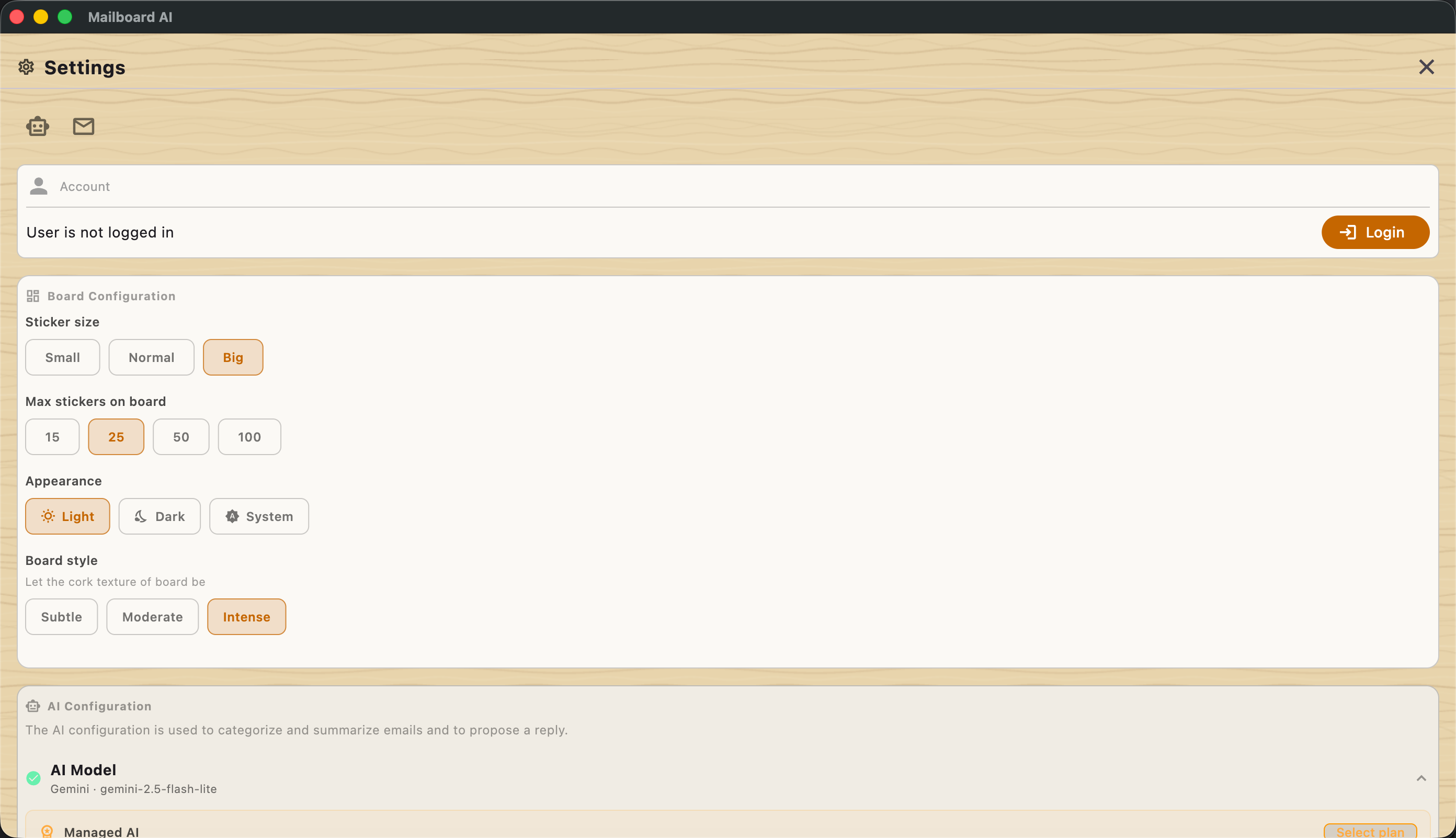
In den Einstellungen passt du Mailboard AI an. Sie sind gegliedert in Tafel-Konfiguration (wie die Tafel aussieht und wie viele Zettel sie fasst), KI-Konfiguration (eine Verknüpfung zu deiner KI-Modell- / Abo-Einrichtung) und E-Mail-Postfach-Konfiguration (jedes verbundene Postfach hinzufügen, bearbeiten, einfärben, signieren, aktivieren oder entfernen). Weiter unten gibt es Steuerelemente dafür, wie sich das Löschen verhält, und zum Leeren der lokalen Daten der App. Die beiden Symbole oben springen direkt zur KI-Konfiguration oder zur Postfach-Liste.
Funktionen
- Tafel-Konfiguration
- Zettelgröße — kleine, normale oder große Zettel.
- Max. Zettel auf der Tafel — begrenze, wie viele E-Mail-Zettel gleichzeitig gezeigt werden.
- Aussehen / Tafel-Stil — stelle die Kork-Textur auf Dezent, Mittel oder Intensiv.
- KI-Konfiguration — öffnet die KI-Modell- / Verwaltete-KI-Einrichtung (siehe KI-Modell einrichten).
- E-Mail-Postfach-Konfiguration
- Postfach hinzufügen — verbinde ein neues Konto (siehe Postfächer).
- Postfach-Farbe — wähle die Tafelfarbe für jedes Postfach (jede Farbe kann nur von einem Postfach genutzt werden).
- Signatur — lege eine Signatur je Postfach fest und wähle, sie für neue Mails und/oder Antworten zu verwenden.
- Aktivieren / deaktivieren — pausiere ein Postfach vorübergehend, ohne es zu entfernen.
- Postfach entfernen — lösche ein Postfach nach einer Bestätigungsabfrage; zeigt die letzte Synchronisierungs- / Verbindungszeit.
- Von der Tafel entfernte E-Mails löschen — wenn aktiviert, löscht das Abnehmen eines Zettels die E-Mail auch aus dem Postfach.
- E-Mails ohne Bestätigung löschen — wenn aktiviert, entfernt die Löschaktion eine E-Mail sofort ohne Nachfrage.
- Daten mit iCloud synchronisieren — kontoweiter Schalter, um Tafeldaten über iCloud zu synchronisieren.
- Lokale Daten löschen — leert die lokal gespeicherte Konfiguration und den Cache der App.
- Protokoll kopieren — kopiert jüngste Aktivitätsprotokolle zur Fehlersuche.
Szenarien
Die Tafel besser lesbar machen
- Öffne Einstellungen → Tafel-Konfiguration.
- Stelle die Zettelgröße auf groß und wähle einen Tafel-Stil, der dir gefällt.
- Passe Max. Zettel auf der Tafel an, um zu steuern, wie voll die Tafel wird.
Ein Postfach umfärben oder pausieren
- Öffne E-Mail-Postfach-Konfiguration und finde das Postfach.
- Tippe auf seine Farbe, um eine neue Tafelfarbe zu wählen (eine, die nicht bereits von einem anderen Postfach genutzt wird).
- Schalte das Postfach aus, um es zu pausieren, oder ein, um fortzusetzen; seine Zettel folgen.
Das Entfernen eines Zettels auch die E-Mail löschen lassen
- Aktiviere Von der Tafel entfernte E-Mails löschen.
- Aktiviere optional E-Mails ohne Bestätigung löschen, um die Nachfrage zu überspringen.
- Ab jetzt löscht das Abräumen eines Zettels die zugrunde liegende E-Mail aus deinem Postfach.
Ein Postfach entfernen
- Öffne E-Mail-Postfach-Konfiguration und wähle das Postfach.
- Wähle Entfernen und bestätige im Dialog.
- Das Postfach und seine Zettel werden von der Tafel entfernt.