
 Web-App öffnen
Handbuch / Die E-Mail-Tafel
Die E-Mail-Tafel
Zusammenfassung
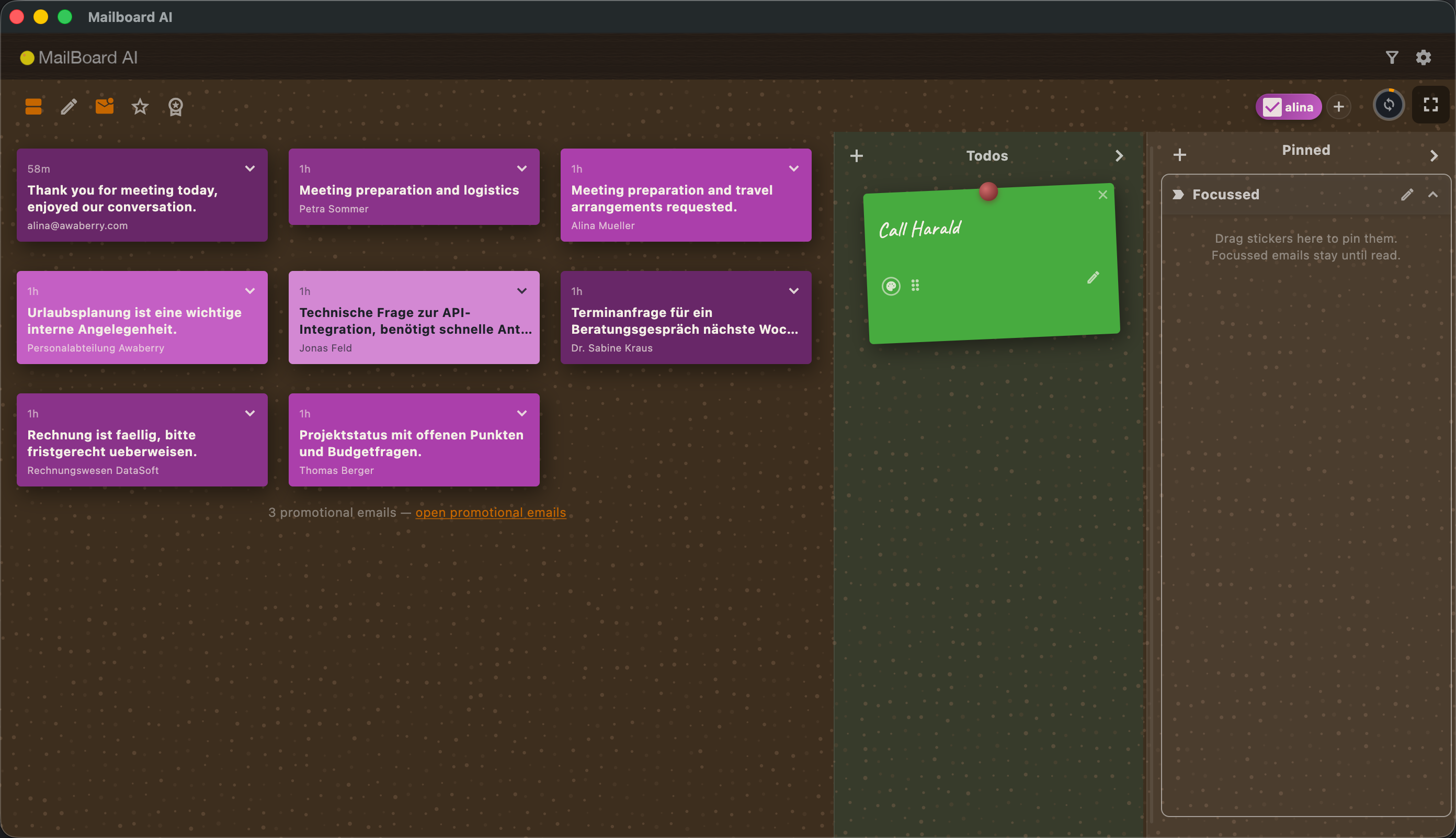
Die E-Mail-Tafel ist der Startbildschirm von Mailboard AI — eine Kork-Tafel, auf die die App die wichtigen E-Mails aus jedem verbundenen Postfach als Notizzettel anheftet. Jeder Zettel zeigt Absender, Betreff, eine KI-geschriebene Zusammenfassung und eine farbige Nadel, die dir auf einen Blick verrät, ob die E-Mail gelesen ist. Von hier aus liest und beantwortest du Post, räumst erledigte Zettel ab, filterst, was angezeigt wird, schaltest Postfächer ein und aus und erreichst die beiden Seiten-Panels — Angeheftet (Fokus-Bereiche) und Todos. Banner am oberen Rand weisen auf alles hin, was Aufmerksamkeit braucht, etwa eine fehlende KI-Konfiguration oder ein Synchronisierungsproblem.
Funktionen
- Kopfzeile (Desktop / Web) — der Titel „Mailboard AI“ mit zwei Symbolen rechts: Klassifizierung (öffnet die Übersicht für Klassifizierung & Statistiken) und Einstellungen (öffnet Postfach- und Tafel-Einstellungen). Auf nativem iOS / Android werden diese durch eine untere Navigationsleiste mit Anheften, Klassifizierung und Einstellungen ersetzt.
- E-Mail-Zettel — ein Notizzettel je wichtiger E-Mail, in der Farbe seines Postfachs getönt und von einer Nadel gehalten. Siehe E-Mail-Zettel lesen & abräumen für jede Aktion, die ein Zettel unterstützt.
- Nadelfarben — eine Legende am oberen Rand einer leeren Tafel erklärt sie: rote Nadel = ungelesen, gelbe Nadel = gelesen. Das Bewegen einer Nadel entfernt den Zettel.
- Postfach-Badges — eine farbige Pille je Postfach sitzt auf der Tafelleiste. Ihr Kontrollkästchen schaltet die Zettel dieses Postfachs ein oder aus; ein Tippen auf den Namen öffnet dieses Postfach in den Einstellungen.
- Filter-Schaltfläche — grenze die Tafel auf nur ungelesen, nur Favoriten oder nur Top-Absender ein.
- Panel „Angeheftet“ (Fokus) — ein größenveränderliches Panel rechts mit benannten Akkordeon-Bereichen, in die du Zettel ziehst. Siehe Die Fokus-Box nutzen.
- Todos-Panel — ein Seiten-Panel mit frei beschreibbaren Erinnerungszetteln. Siehe Todo-Zettel erstellen.
- Verfassen & antworten — schreibe neue E-Mails und Antworten, optional von der KI entworfen. Siehe Mit KI verfassen & antworten.
- Verläufe zusammenfassen — verdichte einen langen E-Mail-Verlauf zu Kernpunkten, den beteiligten Personen und einem Antwortvorschlag. Siehe Einen langen E-Mail-Verlauf zusammenfassen.
- Vollbildmodus — eine Aufklapp-Schaltfläche öffnet die Tafel über das ganze Fenster; eine Zuklapp-Schaltfläche kehrt zur eingebetteten Ansicht zurück.
- Status-Banner — Kontextzeilen erscheinen über der Tafel für: kein KI-Modell konfiguriert, KI-Kontingent überschritten, ein Postfach-Authentifizierungsfehler, ein abgelaufenes Abo, erreichte tägliche Nutzung der verwalteten KI, nicht klassifizierbare E-Mails, eine Klassifizierungs-Abkühlphase und eine iCloud-Sync-Aufforderung. Jedes Banner lässt sich mit seinem „ד schließen, bis die Bedingung erneut auftritt.
- Einführungs-Tafel — bevor ein Postfach verbunden ist, zeigt die Tafel Hinweiszettel („Deine smarte E-Mail-Tafel“, eine Klassifizierungskarte mit E-Mail-Klassifizierung einrichten, eine Karte Erstes Postfach hinzufügen, einen Datenschutzhinweis und eine Beispiel-E-Mail zum Ausprobieren) sowie die Nadel-Legende.
- Protokoll-Zeile — unter der Tafel (Desktop / Web) zeigt ein Protokoll-Link jüngste Synchronisierungs- und Klassifizierungsaktivitäten zur Fehlersuche.
Szenarien
Die Tafel zum ersten Mal einrichten
- Lies auf einer frischen Tafel die Hinweiszettel und die Nadel-Legende am oberen Rand.
- Tippe auf E-Mail-Klassifizierung einrichten, um einen verwalteten KI-Plan zu wählen oder deinen eigenen API-Schlüssel einzugeben.
- Tippe auf Erstes Postfach hinzufügen und verbinde ein E-Mail-Konto.
- Warte auf die erste Synchronisierung — wichtige E-Mails werden klassifiziert und als Zettel angeheftet.
Nur auf Neues konzentrieren
- Tippe auf die Filter-Schaltfläche und wähle nur ungelesen.
- Arbeite die Zettel mit roter Nadel ab, indem du jeden öffnest oder beantwortest.
- Bewege jede Nadel nach unten, um die E-Mail als gelesen zu markieren und ihren Zettel abzuräumen.
Auf ein Postfach konzentrieren
- Finde die Postfach-Badges auf der Tafelleiste.
- Hake jedes Postfach ab außer dem, auf das du dich konzentrieren willst — nur dessen Zettel bleiben sichtbar.
- Hake die anderen wieder an, wenn du fertig bist.
Die Tafel im Vollbild öffnen
- Tippe auf die Schaltfläche Aufklappen (Vollbild).
- Arbeite die Tafel über das ganze Fenster ab.
- Tippe auf die Schaltfläche Zuklappen (oben rechts), um zurückzukehren.
Jede Zettel-Aktion: öffnen, antworten, löschen, favorisieren, als Werbung markieren und die Nadel, die als gelesen markiert und den Zettel entfernt.
Ziehe Zettel in benannte, größenveränderliche „Angeheftet“-Bereiche, um eine Arbeitsauswahl an E-Mails im Blick zu behalten.
Hefte frei beschreibbare Erinnerungszettel neben deine E-Mails und räume sie mit der Nadel ab.
Schreibe neue E-Mails, beantworte eine Nachricht, lass die KI den Text entwerfen und verwalte Signaturen.
Tippe in einer geöffneten E-Mail auf Zusammenfassen, um Kernpunkte, beteiligte Personen und einen fertigen Antwortvorschlag zu erhalten — zwischengespeichert, sodass es je E-Mail nur einmal läuft.