
 Web-App öffnen
Handbuch / Mit KI verfassen & antworten
Mit KI verfassen & antworten
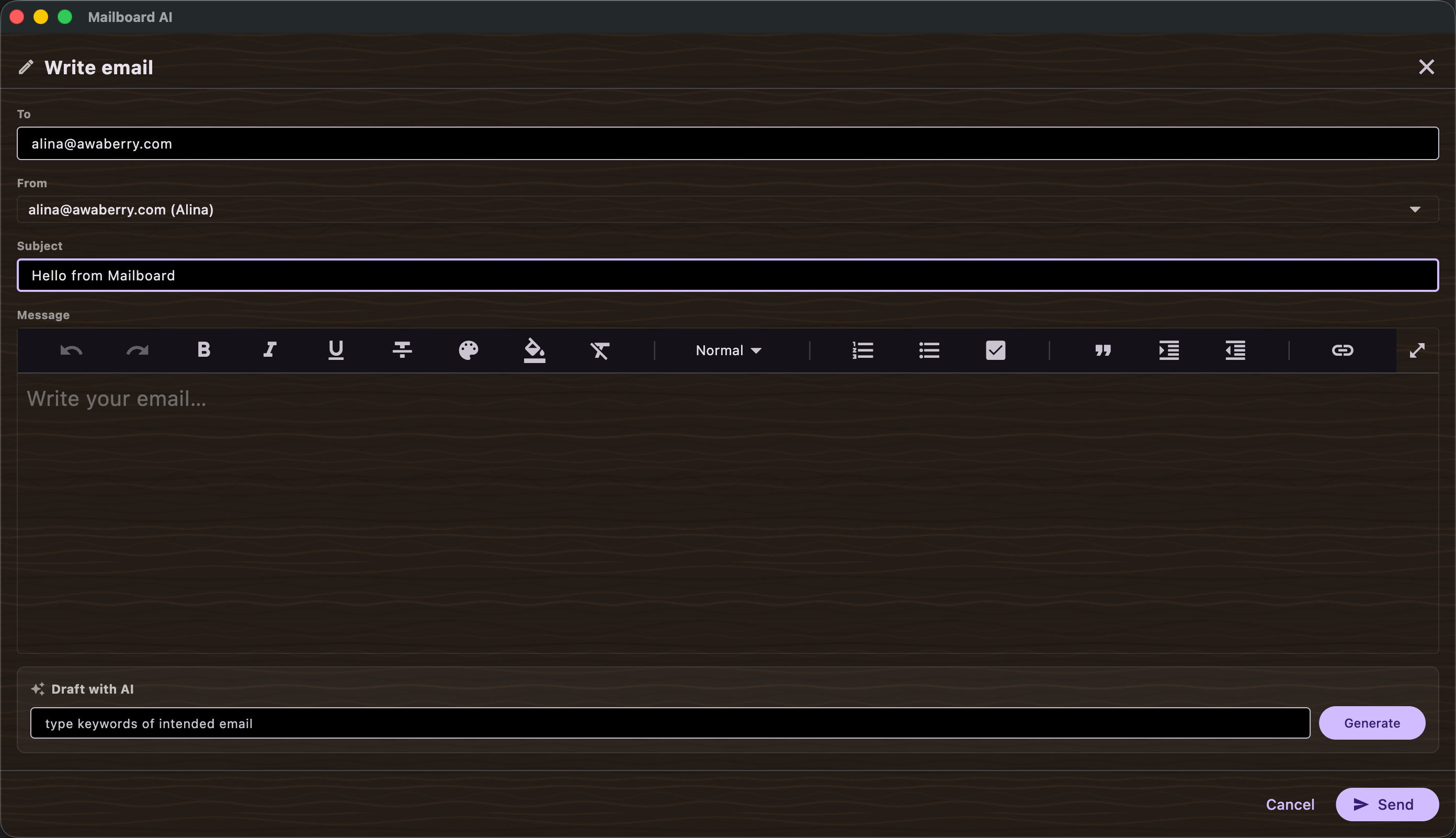
Zusammenfassung
Mailboard AI lässt dich eine brandneue E-Mail schreiben oder direkt von der Tafel aus auf eine antworten. Sowohl das Verfassen- als auch das Antwortfenster können einen ersten Entwurf für dich schreiben: Beschreibe, was du sagen willst, und das konfigurierte KI-Modell erzeugt die Nachricht, die du dann bearbeitest und sendest. Antworten werden über das Ursprungspostfach gesendet, die E-Mail wird als gelesen markiert und ihr Zettel wird abgeräumt. Jedes Postfach kann eine Signatur tragen, die an neue Mails, Antworten oder beide angefügt wird.
Funktionen
- Dialog „E-Mail schreiben“ — geöffnet über eine Absender-Aktion (z. B. „E-Mail schreiben“); bietet ein Feld Betreff, einen mehrzeiligen Nachrichtentext und eine Schaltfläche Senden.
- Mit KI entwerfen (Verfassen) — beschreibe die gewünschte E-Mail und das KI-Modell entwirft sie in den Text. Die Option bittet dich zunächst, ein KI-Modell einzurichten, falls keines konfiguriert ist.
- Antwort-Dialog — geöffnet über die Aktion Antworten eines Zettels oder das Antwort-Steuerelement im Leser; zeigt die ursprüngliche Nachricht und einen Antwort-Editor.
- Antwort mit KI entwerfen — erzeugt aus dem Inhalt der ursprünglichen E-Mail eine vorgeschlagene Antwort, die du vor dem Senden bearbeiten kannst.
- Als gelesen markieren und von der Tafel entfernen — im Leser verfügbar; räumt den Zettel ab, sobald du die E-Mail erledigt hast.
- Kopieren — kopiere den Nachrichtentext aus dem Leser in die Zwischenablage.
- Signaturen — lege eine Signatur je Postfach fest und wähle, ob sie für neue Mails und/oder für Antworten verwendet wird.
Szenarien
Eine neue E-Mail mit KI-Hilfe schreiben
- Öffne den Dialog E-Mail schreiben für den Empfänger.
- Tippe auf Mit KI entwerfen und beschreibe, was die E-Mail sagen soll.
- Prüfe und bearbeite den erzeugten Entwurf, fülle den Betreff aus oder passe ihn an und tippe dann auf Senden.
Auf eine E-Mail auf der Tafel antworten
- Tippe auf dem Zettel auf Antworten (oder öffne die E-Mail und wähle Antworten).
- Tippe optional auf Antwort mit KI entwerfen, um eine Ausgangsantwort zu erzeugen.
- Bearbeite den Text und sende — die Antwort geht raus, die E-Mail wird als gelesen markiert und der Zettel wird entfernt.
Eine Signatur hinzufügen
- Öffne den Signatur-Editor für das Postfach.
- Tippe deinen Signaturtext.
- Aktiviere Signatur für neue Mails verwenden und/oder Signatur für Antworten verwenden und speichere dann.