
 Web-App öffnen
Handbuch / Ein eigenes IMAP-Postfach verbinden
Ein eigenes IMAP-Postfach verbinden
Zusammenfassung
Die Option Eigenes IMAP verbindet jeden IMAP-kompatiblen Mail-Anbieter, der nicht Gmail, Microsoft oder iCloud ist. Auf dem Bildschirm Postfach-Zugangsdaten gibst du deine Kontodaten sowie die Adressen und Ports der eingehenden (IMAP) und ausgehenden (SMTP) Server deines Anbieters an. Wenn dein Anbieter ein eigenes App-Passwort verlangt, verwende dieses statt deines normalen Login-Passworts. Alles wird verschlüsselt auf deinem Gerät gespeichert.
Funktionen
- Kontoname — eine Bezeichnung für das Postfach (erforderlich).
- E-Mail-Adresse — deine vollständige E-Mail-Adresse; muss ein „@“ enthalten.
- Benutzername — der Login-Benutzername, meist identisch mit der E-Mail-Adresse (erforderlich).
- Passwort / App-Passwort — dein Postfach-Passwort oder, wo erforderlich, ein vom Anbieter ausgestelltes App-Passwort (erforderlich).
- IMAP-Server — der Hostname des Posteingangsservers (erforderlich), mit einem IMAP-Port.
- SMTP-Server — der Hostname des Postausgangsservers (erforderlich), mit einem SMTP-Port.
Szenarien
Ein IMAP-Konto hinzufügen
- Wähle auf dem Bildschirm „Anbieter wählen“ Eigenes IMAP → Serverdaten eingeben.
- Fülle Kontoname, E-Mail-Adresse, Benutzername und Passwort / App-Passwort aus.
- Gib die von deinem E-Mail-Anbieter bereitgestellten Hostnamen für IMAP-Server und SMTP-Server mit ihren Ports ein.
- Speichere — das Postfach wird geprüft und der Tafel hinzugefügt.
Ein bestehendes IMAP-Postfach bearbeiten
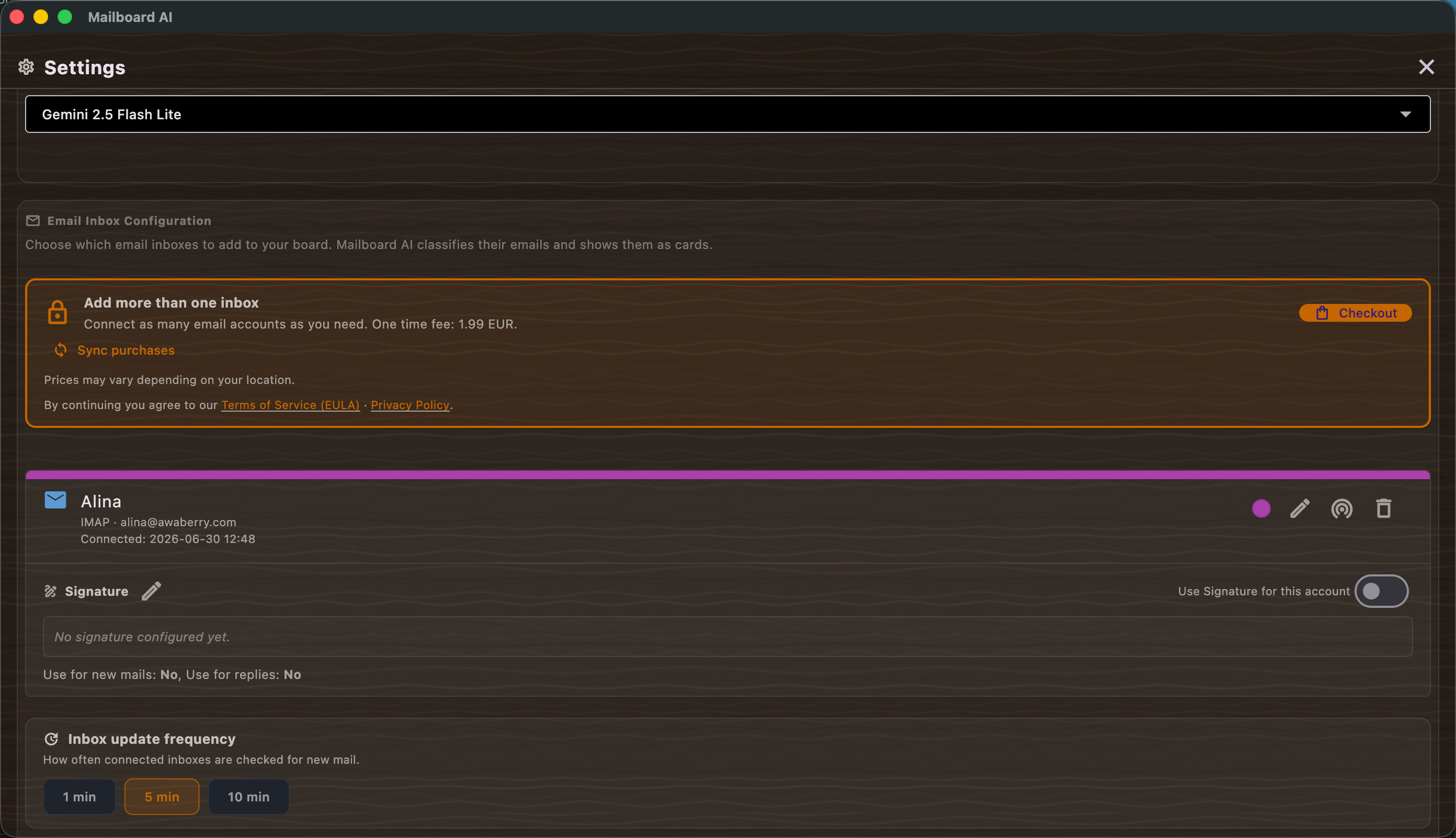
- Öffne Einstellungen → E-Mail-Postfach-Konfiguration und wähle das Postfach.
- Passe die Zugangsdaten oder Serverdaten an.
- Speichere; der Zurück-Pfeil bringt dich zur E-Mail-Tafel.