
 Web-App öffnen
Handbuch / Konto & Anmeldung
Konto & Anmeldung
Zusammenfassung
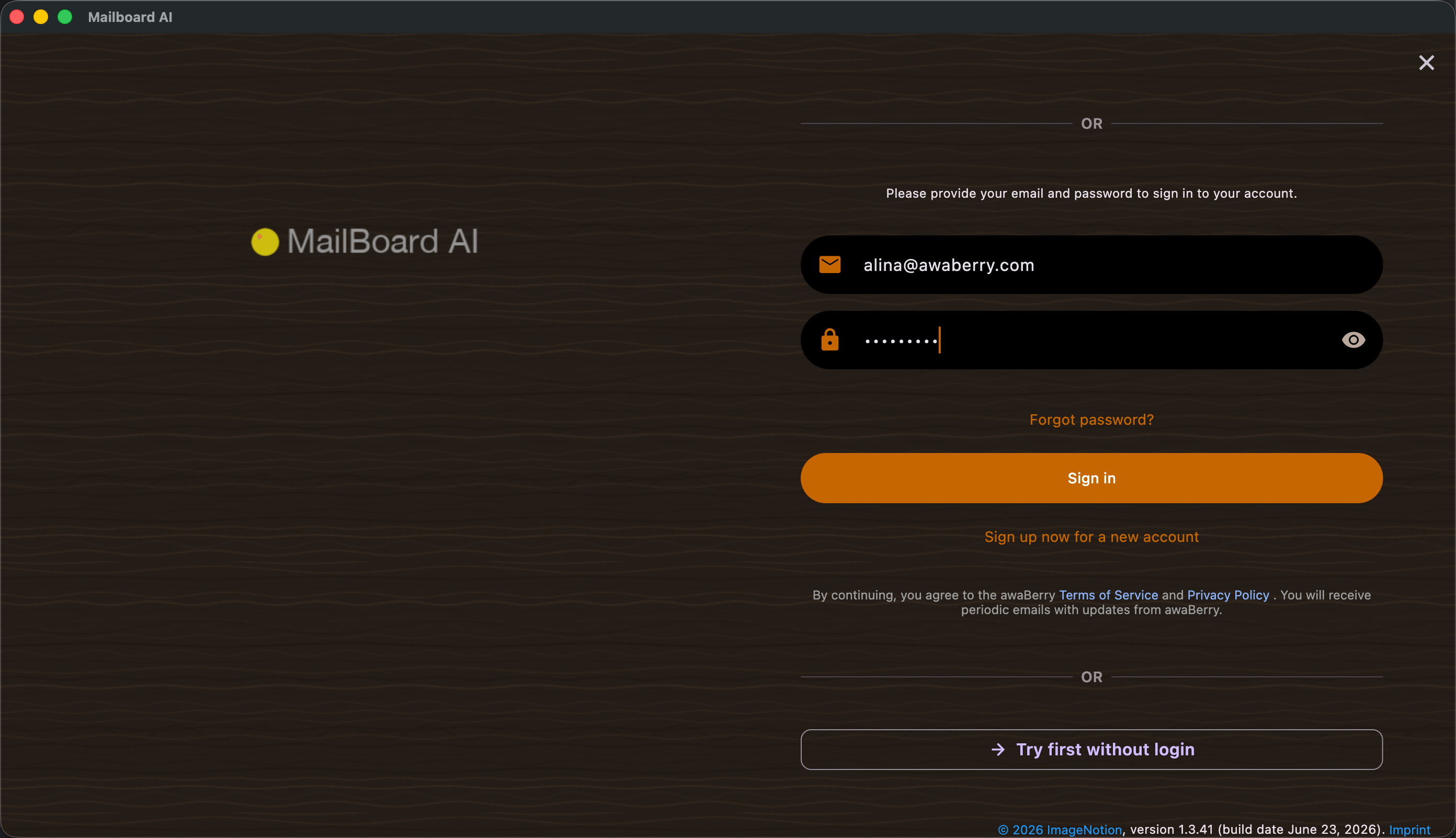
Du kannst Mailboard AI ohne Konto ausprobieren, aber ein kostenloses awaBerry-Konto schaltet die Dinge frei, die geräteübergreifend funktionieren: ein verwaltetes KI-Abo, die iCloud-Synchronisierung deiner Einstellungen und das Wiederherstellen von Käufen. Du kannst dich schnell mit Apple, Google oder Microsoft anmelden oder mit einer E-Mail und einem Passwort, die du registrierst. Wenn du abgemeldet bist, zeigen kontobezogene Bildschirme „Benutzer ist nicht angemeldet“ mit einer Anmelden-Schaltfläche. Die Anmeldung mit Apple, Google oder Microsoft kann auch anbieten, dasselbe Postfach als Postfach zu verbinden (siehe Postfächer).
Funktionen
- Ein-Tipp-Anmeldung — Mit Apple anmelden, Mit Google anmelden und Mit Microsoft anmelden authentifizieren im eigenen Fenster des Anbieters; kein Passwort wird in die App getippt.
- Anmeldung mit E-Mail & Passwort — der Anmelden-Bildschirm akzeptiert E-Mail und Passwort eines awaBerry-Kontos.
- Neues Konto registrieren — Neues Konto registrieren erstellt ein Konto aus einer E-Mail-Adresse und einem Passwort.
- Passwort vergessen — fordere ein Zurücksetzen an, indem du die zur Kontoerstellung verwendete E-Mail-Adresse eingibst.
- Warum anmelden — erforderlich für einen verwalteten KI-Plan, um Einstellungen über iCloud zu synchronisieren und um In-App-Käufe wiederherzustellen (Anmeldung mit Apple ist erforderlich, um Käufe zu synchronisieren). KI mit eigenem Schlüssel und ein einzelnes lokales Postfach funktionieren ohne Konto.
- Geräte-Authentifizierungsschlüssel — wenn du ein Passwort für den Geräte-Authentifizierungsschlüssel festgelegt hast, bittet Mailboard AI dich, den Authentifizierungsschlüssel zu entschlüsseln, auf einem neuen Gerät, um synchronisierte, verschlüsselte Daten freizuschalten.
- Konto & Daten löschen — Dein Konto löschen entfernt dein Konto und alle zugehörigen Daten dauerhaft (getrennt von „Lokale Daten löschen“ der Tafel, das nur dieses Gerät leert).
Szenarien
Mit Apple, Google oder Microsoft anmelden
- Tippe auf dem Anmelden-Bildschirm auf Mit Apple anmelden, Mit Google anmelden oder Mit Microsoft anmelden.
- Schließe die Anmeldung des Anbieters in dessen Fenster ab.
- Du kehrst angemeldet zur App zurück. Falls gefragt, kannst du das Postfach dieses Kontos auch als Postfach verbinden.
Mit E-Mail und Passwort registrieren
- Wähle auf dem Anmelden-Bildschirm Neues Konto registrieren.
- Gib deine E-Mail-Adresse und ein Passwort ein und sende ab.
- Bestätige deine E-Mail, falls gefordert, und melde dich dann an. Tipp: Schleicht sich ein Tippfehler in die E-Mail ein, registriere dich erneut mit der korrekten Adresse.
Ein vergessenes Passwort zurücksetzen
- Wähle auf dem Anmelden-Bildschirm die Option Passwort vergessen.
- Gib die E-Mail-Adresse ein, mit der du dein awaBerry-Konto erstellt hast.
- Folge dem an diese Adresse gesendeten Zurücksetzen-Link.
Ein neues Gerät freischalten (Authentifizierungsschlüssel)
- Wenn du ein Passwort für den Geräte-Authentifizierungsschlüssel festgelegt hast, zeigt ein neues Gerät nach der Anmeldung den Bildschirm Authentifizierungsschlüssel entschlüsseln.
- Gib dieses Passwort ein, um den Schlüssel zu entschlüsseln und deine synchronisierten Daten auf dem Gerät freizuschalten.
Dein Konto und alle Daten löschen
- Öffne Dein Konto löschen aus deinem Konto / den Einstellungen.
- Lies die Warnung — dies löscht dein Konto und alle zugehörigen Daten dauerhaft.
- Bestätige mit Mein Konto und meine Daten löschen.