
 Web-App öffnen
Handbuch / E-Mail-Zettel lesen & abräumen
E-Mail-Zettel lesen & abräumen
Zusammenfassung
Jede wichtige E-Mail wird als Notizzettel auf der Kork-Tafel angeheftet gezeigt. Der Zettel zeigt das Empfangsdatum, den Betreff, den Absender und eine KI-geschriebene Ein-Zeilen-Zusammenfassung, alles in der Farbe des Postfachs getönt und von einer farbigen Nadel gehalten. Eine rote Nadel bedeutet, die E-Mail ist ungelesen; eine gelbe Nadel bedeutet, sie wurde gelesen. Jeder Zettel bietet Inline-Aktionen zum Öffnen, Antworten, Löschen, Favorisieren oder Blockieren seines Absenders und — die zentrale Geste — zum Als-gelesen-Markieren durch Bewegen der Nadel, was den Zettel von der Tafel entfernt.
Funktionen
- Die Nadel — ziehe die Nadel nach unten, um die E-Mail als gelesen zu markieren und ihren Zettel von der Tafel zu entfernen. (Je nach Einstellungen wird die zugrunde liegende E-Mail dabei eventuell auch gelöscht — siehe Einstellungen.)
- Nadelfarbe — rot = ungelesen, gelb = gelesen; ein brandneuer Zettel wird orange angeheftet und eine gerade eingetroffene E-Mail (innerhalb von ~30 Minuten) wird gelb angeheftet.
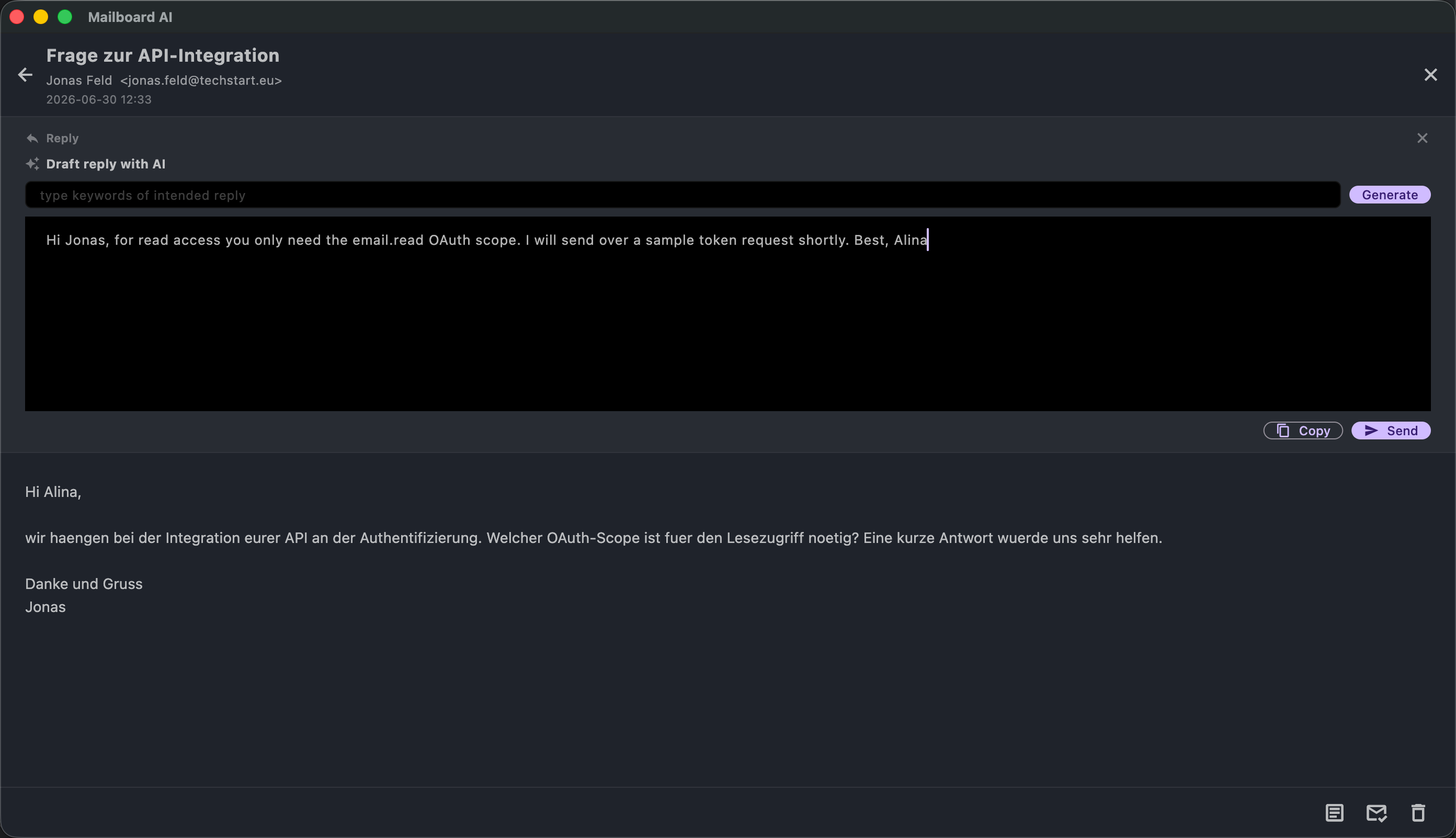
- Öffnen — öffnet die vollständige E-Mail in einem Lese-Dialog, in dem du die ganze Nachricht lesen, Text kopieren, antworten und „Als gelesen markieren und von der Tafel entfernen“ kannst.
- Antworten — springt direkt zum Antwort-Editor für diese E-Mail (siehe Mit KI verfassen & antworten).
- Löschen — entfernt die E-Mail (gemäß deinen Löscheinstellungen) und nimmt den Zettel von der Tafel.
- Stern (Absender favorisieren) — schaltet den Absender in deinen Favoriten um; favorisierte Absender gelten immer als wichtig und lassen sich auf der Tafel einfiltern.
- Blockieren (Absender als Werbung markieren) — kennzeichnet den Absender als Werbung, entfernt den Zettel und verhindert, dass künftige E-Mails dieses Absenders angeheftet werden. (Für favorisierte Absender ausgeblendet.)
- Zum Anheften ziehen — ziehe den Rumpf eines Zettels (Bereich mit Datum / Betreff / Zusammenfassung) in das Panel Angeheftet, um ihn in einen Fokus-Bereich zu verschieben. Die Nadel und die Aktionssymbole sind keine Ziehgriffe.
- Postfach-Farbe — die Tönung des Zettels zeigt, aus welchem Postfach die E-Mail kam; die Farbe ist je Postfach einstellbar.
Szenarien
Eine E-Mail lesen und abräumen
- Tippe auf dem Zettel auf Öffnen, um die vollständige Nachricht zu lesen.
- Lies (und kopiere, was du brauchst); die E-Mail wird als gelesen markiert.
- Tippe auf Als gelesen markieren und von der Tafel entfernen oder schließe den Leser und bewege die Nadel nach unten, um den Zettel abzuräumen.
Schnell als gelesen markieren, ohne zu öffnen
- Ziehe die Nadel des Zettels nach unten.
- Die Nadel wird gelb, die E-Mail wird als gelesen markiert und der Zettel fällt ab.
Einen Werbe-Absender davon abhalten, die Tafel zu verstopfen
- Tippe auf das Symbol Blockieren (als Werbung markieren) auf einem Zettel dieses Absenders.
- Der Zettel wird entfernt und der Absender deiner Sperrliste hinzugefügt.
- Künftige E-Mails dieses Absenders werden als Werbung klassifiziert und bleiben von der Tafel fern.
Sicherstellen, dass ein Absender nie ausgefiltert wird
- Tippe auf das Symbol Stern auf einem beliebigen Zettel dieses Absenders.
- Der Absender wird zu den Favoriten hinzugefügt und stets als wichtig angeheftet.
- Nutze den Tafel-Filter nur Favoriten, um genau diese Absender zu sehen.